Showing posts with label Mikrotik. Show all posts

Thursday, March 16, 2017

TRUNKING SEDERHANA DENGAN KONSEP VLAN TO VLAN


Pengertian

Trunking adalah sebuah konsep dimana sistem komunikasi dapat menyediakan akses jaringan untuk banyak client dengan berbagi satu set garis atau frekuensi, tidak memberikan secara individu.

Latar Belakang

Kenapa harus Trunking? dengan sistem ini bisa dikatakan lebih aman karena pada konfigurasi mikrotik tidak mengandung adanya MAC Address yang muncul ketika client sedang terhubung dengan Mikrotik.

Maksud dan Tujuan

Disini saya ingin membagikan cara membangun trunking sederhana dengan vlan.

Alat dan Bahan

2 Mikrotik
2 Client
3 Kabel UTP

Langkah Kerja
  
Buat Topologinya dulu.

Hubungkan 2 mikrotik dengan interfaces yang sama.

Masuk ke Interfaces, Buat vlan dengan id yang sama pada kedua router tersebut. Dan juga pada interfaces nya pilih interfaces yang menghubungkan kedua router tersebut.


Masuk menu Bridge, klik Add.
Pada menu General, isi nama bridgenya, Lalu klik OK.


Masuk menu Ports, klik Add.
Yang pertama dilakukan, kita bridge dulu interfaces yang terhubung dengan client dengan bridge nya kita pilih interfaces bridge yang telah kita buat tadi. Setelah selesai klik OK.

Lalu tambah Ports lagi. kita bridge vlan yang telah dibuat tadi dan samakan bridgenya dengan interfaces yang terhubung dengan client. Setelah selesai klik OK.

Setting bridge ini dilakukan kepada kedua router yang saling terhubung tadi.
Lalu kedua client yang terhubung disetting IP nya. Samakan jaringannya.


Lalu coba tes dengan cara PING ip dari kedua client tersebut.


Referensi

https://alfredoeblog.wordpress.com/2012/11/06/pengertian-danA-konfigurasi-trunking/

Wednesday, March 15, 2017

CARA MENGATUR WAKTU UNTUK BERAKTIVITAS PADA MIKROTIK

Pengertian

Mikrotik adalah alat yang digunakan untuk mengubungkan beberapa jaringan dan juga berfungsi sebagai Pengatur dalam jaringan agar nantinya jaringan yang terhubung di mikrotik lebih aman, cepat, dan memperkecil kesalahan

Latar Belakang

Kenapa harus mengatur waktu?ini dimaksudkan agar nantinya hanya pada waktu tertentu kita beraktivitas. Dan ketika telah menunjukkan waktu yang telah ditentukan untuk berhenti, maka secara otomatis client yang terhubung ke mikrotik akan mati dan tidak bisa beraktivitas lagi.

Maksud dan Tujuan

Disini saya ingin mensharing tentang bagaimana cara mengatur waktu aktivitas pada mikrotik.

Alat dan Bahan

ISP
1 Mikrotik
1 PC Client

Langkah Kerja

Masuk ke Winbox.
Masuk ke menu IP -> Firewall.

Pada menu Filter Rules, klik add.

Pada menu General, pilih Forward, Pada Out Interfaces, pilih Interfaces yang ingin diatur waktus untuk beraktivitas.

Masuk ke menu Extra, pada tab time, atur waktu kapan dimulainya aktivitas dan kapan waktu untuk berhenti beraktivitas.

Lalu pada menu Action pilih Drop.

Dengan mengatur Mikrotik seperti diatas, kita bisa mengatur waktu kapan dimulainya aktivitas dan kapan waktu untuk berhenti beraktivitas sehingga ketika sedang tidak beraktifitas, tidak akan digunakan orang lain.

Monday, March 13, 2017

KONFIGURASI MIKROTIK SEBAGAI REPEATER

Pengertian

Mikrotik adalah alat yang digunakan untuk mengubungkan beberapa jaringan dan juga berfungsi sebagai Pengatur dalam jaringan agar nantinya jaringan yang terhubung di mikrotik lebih aman, cepat, dan memperkecil kesalahan.

Latar Belakang

Dengan menembak wifi dengan mikrotik, kita bisa memancarkan wifi tersebut agar lebih luas jangkauannya.

Maksud dan Tujuan

Disini saya akan mensharing tentang bagaimana cara mengambil sinyal wifi dengan mikrotik.

Alat dan Bahan

1 ISP/ Wifi yang ingin ditembak
1 Mikrotik
1 PC untuk konfigurasi

Langkah Kerja

Masuk ke menu Wireless

Aktifkan wlan1

Masuk ke menu wlan1 pada menu wireless, tab mode pilih station dulu, lalu klik Scan.

Klik start, lalu pilih SSID mana yang ingin ditembak. Setelah memilih SSID, klik connect.

Setelah selesai mengkonfigurasi, klik OK.

Selanjutnya jika SSID mengandung Password, masuk ke menu Security Profiles.
Klik add. Jika SSID yang tidak menandung Password bisa dilewati saja langkah-langkahnnya.

Masuk ke menu. Untuk name bisa disesuaikan, Untuk Password SSID bisa diisi di tab WPA Pre-Shared Key dan WPA2 Pre-Shared Key. Setelah selesai klik OK.

Masuk ke tab Interfaces lagi. Buka menu wlan1. Pada tab Security Profile, Isi dengan nama yang telah dibuat tadi. Lalu klik OK.

Masuk ke menu IP -> DHCP Client.
Klik Add.
Pada tab Interfaces, pilih interfaces yang digunakan untuk mengambil SSID tadi, yaitu wlan1. Lalu klik OK. Tunggu hingga Bound.
Jika sudah bound, berarti konfigurasi berhasil. Jika belum berarti ada yang salah.

Masuk ke menu IP -> DNS.
Isikan DNS yang menurut anda cocok dengan jaringan anda. Jangan lupa centang Allow Remote Request.
Masuk ke menu IP -> Firewall -> NAT.
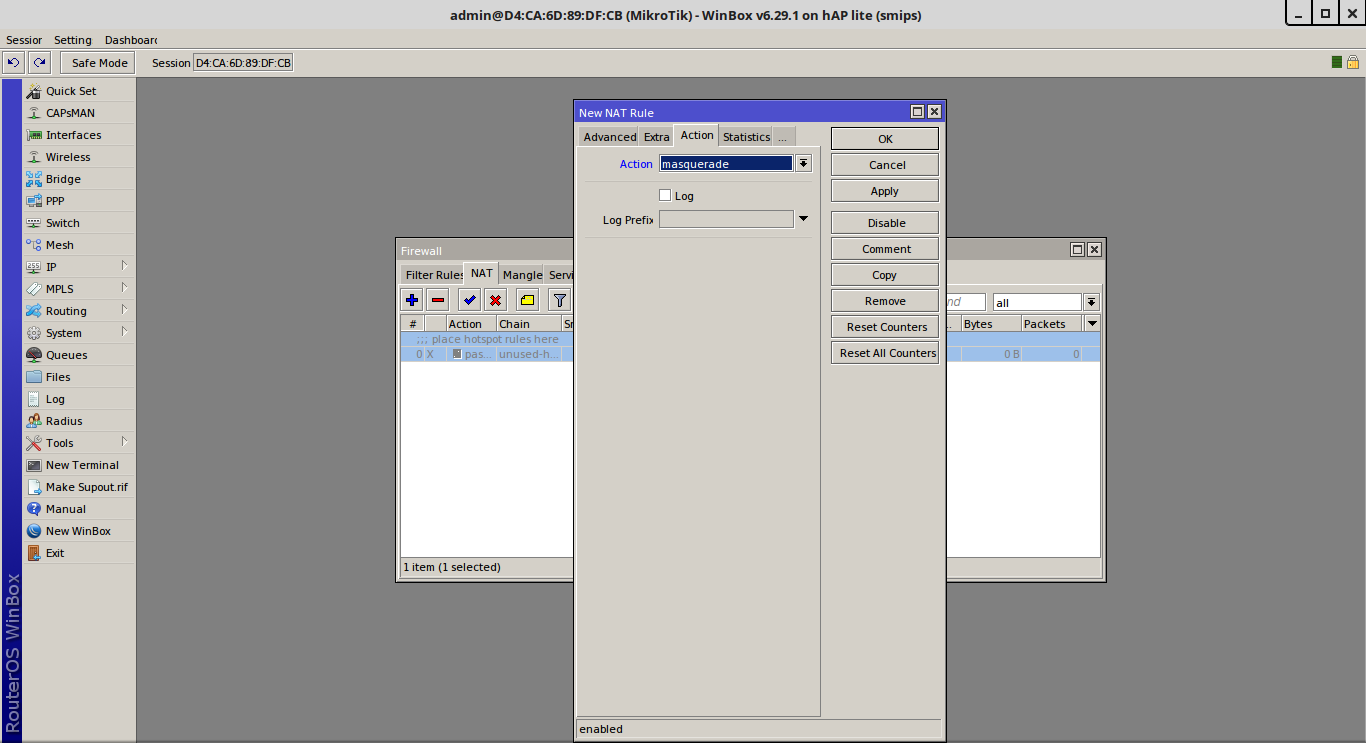
Klik Add. Pada menu General, pilih Out. Interfaces nya wlan1.
Pada menu Action, pilih Masquerade. Lalu klik OK.
LAlu kita coba masuk ke Terminal. Silahkan ping google.com.
Ini adalah contoh konfigurasi yag berhasil.

Friday, February 24, 2017

HOW TO CONFIGURE PPPoE SERVER


Pengertian
Point-to-Point Protocol over Ethernet (PPPoE) adalah protokol jaringan untuk mengenkapsulasi Point-to-Point Protocol (PPP) frame dalam frame Ethernet

Latar Belakang

Pada artikel ini saya ingin berbagi cara setting PPPoE Serve.

Alat dan Bahan

ISP Provider
1 PC
1 Mikrotik

Langkah Kerja
Masuk ke winbox.


Pada menu Interfaces,Pilih interfaces mana yang ingin dijadikan PPPoE Server. Jangan lupa beri Command agar mudah mengenalinya.


Tambahkan IP Address untuk interfaces tadi pada menu IP -> Addresses.


Masuk ke IP -> Pool. Klik + lalu isi nama untuk ip poolnya dan juga range ip dari pool tersebut sesuai interfaces.


Masuk ke menu PPP. Pada tab Profiles, klik +.Pada tab name, isi sesuai kebutuhan. Pada tab local address, isi dengan IP interfaces yang telah kita buat tadi. Untuk remote address, isi dengan Pool yang telah kita buat tadi.


Lalu ganti tab ke tab PPPoE Server. klik + lalu isi nama dan interfaces yang telah kita pilih tadi. Untuk default routenya isi dengan profiles yang telah kita buat tadi. Jangan lupa centang One session per host.


Pindah ke tab Secret. Pada tab ini kita akan membuat username dan password yang nantinya akan dipakai untuk client kita. Tambah dengan cara klik +,lalu isi name dan password sesuai kebutuhan dan profiles nya di isi dengan profiles yang telah kita buat tadi.


Konfigurasi PPPoE Server selesai.

Referensi
http://a114513-2009-04853.blogspot.co.id/2011/11/pengertian-tentang-pppoe-point-to-point.html
www.lowongankerjababysitter.com www.lowongankerjapembanturumahtangga.com www.lowonganperawatlansia.com www.lowonganperawatlansia.com www.yayasanperawatlansia.com www.penyalurpembanturumahtanggaku.com www.bajubatikmodernku.com www.bestdaytradingstrategyy.com www.paketpernikahanmurahjakarta.com www.paketweddingorganizerjakarta.com www.undanganpernikahanunikmurah.com